
This post contains affiliate links, marked with *. As an Amazon Associate I earn from qualifying purchases, at no extra cost to you. It helps keep the tutorials free.
The video loads from YouTube (Google), which may set cookies. Privacy policy
ملخص سريع
دليل للمبتدئين حول أساسيات برمجة Arduino من الصفر. يغطي إعداد Arduino IDE، وهيكل الرسم مع الإعداد () والحلقة ()، ومفاهيم C/C++ الأساسية (المتغيرات، وأنواع البيانات، والوظائف، وتدفق التحكم)، والإدخال/الإخراج الرقمي والتناظري، وتصحيح أخطاء الشاشة التسلسلية، وثلاثة مشاريع عملية: وميض LED، وإدخال الزر، وسطوع LED الذي يتم التحكم فيه بمقياس الجهد.
إذا كنت تريد تعلم أساسيات برمجة الأردوينو، فهذا مكان جيد للبدء. يعد Arduino واحدًا من أكثر المنصات شيوعًا لتعلم الإلكترونيات والبرمجة، والبدء فيه أسهل مما قد تتوقعه.
يرشدك هذا الدليل إلى كل ما تحتاجه لكتابة برامج Arduino الأولى وتحميلها واختبارها. نحن نغطي كيفية عمل Arduino IDE، ما هو المخطط، وكيف setup() و حلقة() التحكم في التعليمات البرمجية الخاصة بك، وأساسيات برمجة Arduino الأساسية التي يجب أن يعرفها كل مبتدئ. بحلول النهاية، ستكون قد أنشأت ثلاثة مشاريع عمل وستكون جاهزًا للتعامل مع المزيد من البرامج التعليمية المتقدمة أومارترونيكس.
ما يغطيه دليل أساسيات برمجة Arduino
بحلول نهاية دليل أساسيات الأردوينو للمبتدئين، ستكون قادرًا على:
- تثبيت Arduino IDE والتنقل عبره
- فهم ما هو رسم Arduino التخطيطي وكيفية عمل ملفات .ino
- اشرح كيف
setup()وحلقة()التحكم في تدفق البرنامج - استخدام المتغيرات، وأنواع البيانات، والثوابت، والدوال، والتعليقات في التعليمات البرمجية الخاصة بك
- التحكم في المخرجات الرقمية وقراءة المدخلات الرقمية والتناظرية
- استخدام الشاشة التسلسلية لتصحيح الأخطاء
- قم ببناء ثلاثة مشاريع عملية للمبتدئين: وميض، وزر LED، وقارئ تناظري
- استكشاف أخطاء الأردوينو الأكثر شيوعاً وإصلاحها
ما هو رسم اردوينو؟
قبل أن تكتب أي كود، عليك أن تفهم ما هو مخطط اردوينو. الرسم هو مجرد اسم Arduino لبرنامج ما، لأن Arduino أراد أن يجعل البرمجة تبدو سهلة المنال. يتم حفظ كل رسم كملف .ino وهو ملف نصي عادي يحتوي على شفرتك البرمجية.
بمجرد كتابة رسم تخطيطي والنقر على "تحميل"، يقوم Arduino IDE بتجميع التعليمات البرمجية الخاصة بك إلى تعليمات آلية ويرسلها إلى المتحكم الدقيق على لوحة أردوينو. بمجرد تحميلها، تقوم اللوحة بتشغيل تلك التعليمات، وتتحكم في مكونات الأجهزة مثل مصابيح LED وأجهزة الاستشعار والمحركات المتصلة بدبابيسها.
كقاعدة عامة، يجب أن يحتوي كل رسم اردوينو على وظيفتين خاصتين:
الإعداد (): يعمل مرة واحدة
إن setup() تعمل الوظيفة مرة واحدة عند تشغيل اللوحة أو إعادة ضبطها. على سبيل المثال، استخدمه لتكوين أوضاع الدبوس، وبدء الاتصال التسلسلي، وتعيين قيم البداية، وتحميل المكتبات. فكر في الأمر كخطوة تحضيرية قبل بدء برنامجك الرئيسي.
حلقة (): تتكرر إلى الأبد
بعد setup() التشطيبات، حلقة() تعمل الوظيفة بشكل مستمر. الكود بالداخل حلقة() يتم تنفيذه من أعلى إلى أسفل ثم يبدأ من جديد، ويتكرر طالما أن اللوحة لديها الطاقة. هذا هو المكان الذي يذهب إليه منطق برنامجك الرئيسي: قراءة المستشعرات، والتحكم في المخرجات، واتخاذ القرارات، والتحدث إلى الأجهزة الأخرى.
إليك الحد الأدنى من بنية كل رسم تخطيطي من Arduino:
void setup() {
  // Initialization code runs once
}

void loop() {
  // Main code runs repeatedly
}
هذا الهيكل ذو الوظيفتين هو ما يجعل من السهل تعلم أساسيات برمجة Arduino. بمجرد أن تفهم setup() و حلقة()، يمكنك بناء أي شيء تقريبًا.
إعداد اردوينو IDE
بيئة التطوير المتكاملة لـ Arduino (IDE) هي برنامج مجاني مفتوح المصدر تستخدمه لكتابة التعليمات البرمجية وتجميعها وتحميلها إلى لوحة Arduino الخاصة بك. يعمل على أنظمة التشغيل Windows وmacOS وLinux. إذن إليك كيفية تثبيته:
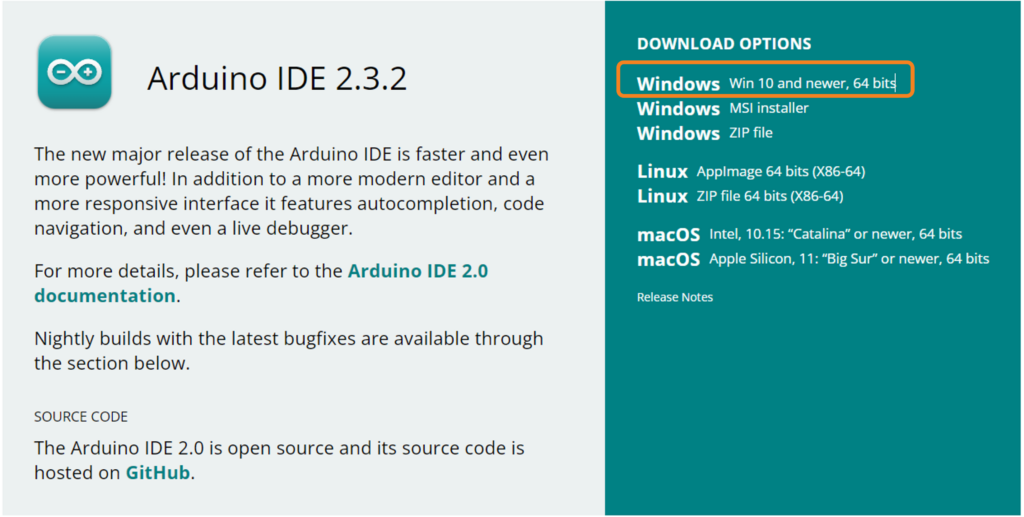
الخطوة 1: التنزيل: قم بزيارة الموقع الرسمي موقع أردوينو الإلكتروني وتنزيل أحدث إصدار من بيئة تطوير أردوينو (IDE) لنظام تشغيلك
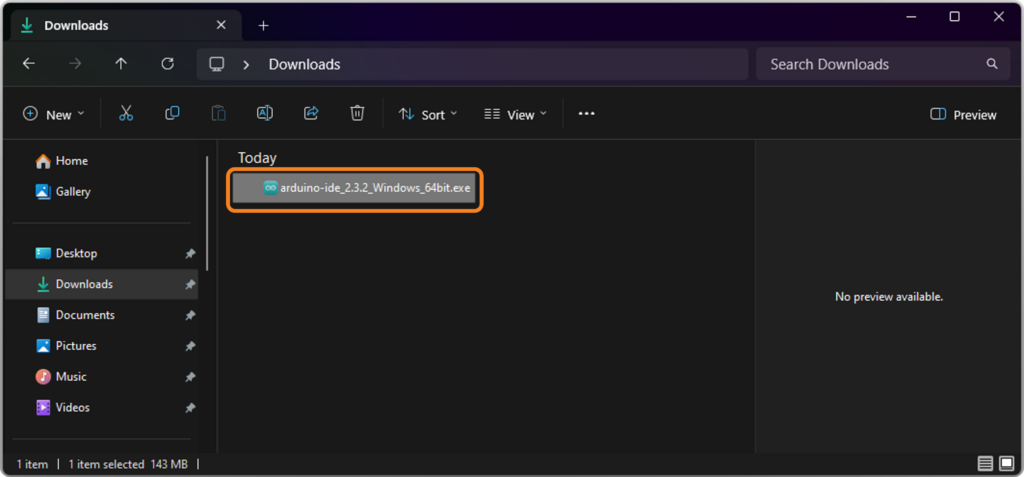
بعد ذلك، قم بتشغيل برنامج التثبيت: انتقل إلى مجلد التنزيلات وانقر نقرًا مزدوجًا فوق ملف المثبت (على سبيل المثال, arduino-ide_ide_x.x.x.x_Windows_64bit.exe) لبدء الإعداد.
الخطوة 3: اتبع المعالج: اقبل اتفاقية الترخيص واختر خيار التثبيت الكامل لتضمين جميع برامج تشغيل USB الضرورية.
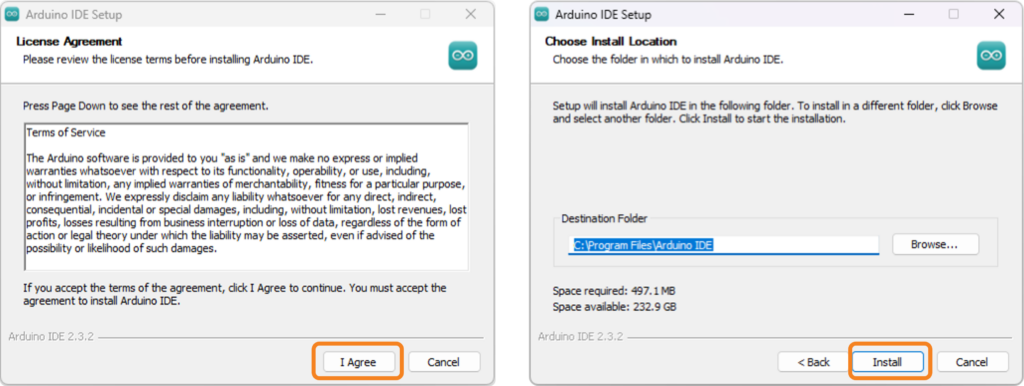
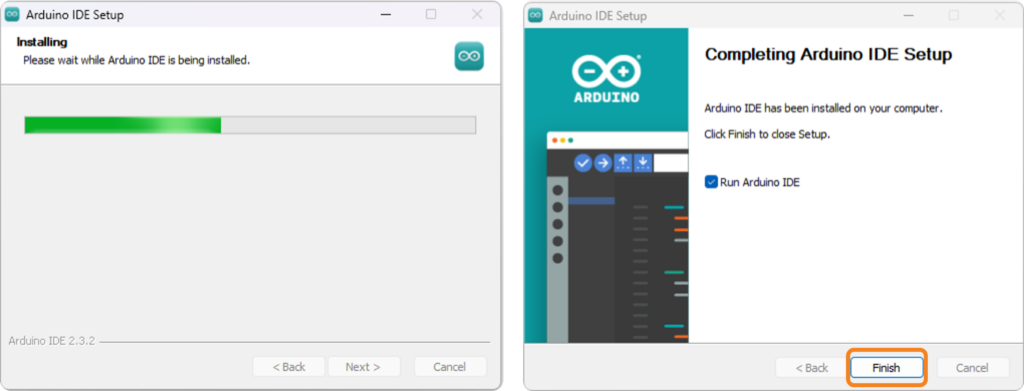
وأخيراً، قم بإنهاء الإعداد: انتظر حتى يكتمل شريط التقدم. عندما تظهر شاشة التأكيد، انقر فوق "إنهاء" لتشغيل Arduino IDE.
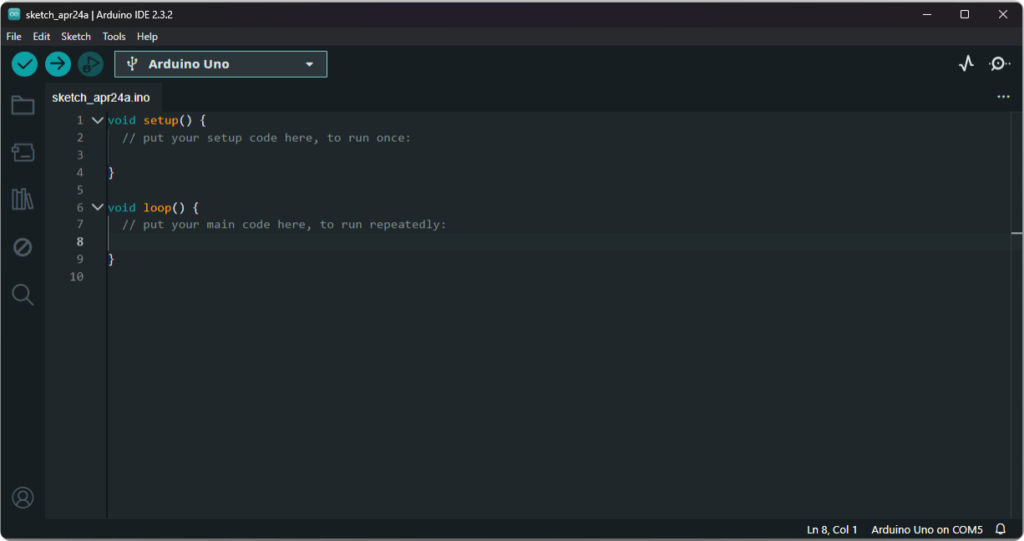
عندما يُفتح IDE، سترى رسمًا تخطيطيًا فارغًا جديدًا مع setup() و حلقة() وظائف موجودة بالفعل. هذه هي نقطة البداية لكل مشروع Arduino.
نظرة عامة على واجهة Arduino IDE
بشكل عام، واجهة Arduino IDE واضحة ومباشرة. تُظهر الصور أدناه IDE مع تسميات مرقمة. استخدم الجدول التالي لتحديد كل عنصر:
| # | العنصر | ما هي وظيفتها |
|---|---|---|
| ① | شريط القوائم | الوصول إلى عمليات الملفات والتفضيلات وإعدادات اللوحة وموارد المساعدة |
| ② | اللوحة &؛ محدد المنافذ | اختر نوع اللوحة الصحيح (على سبيل المثال، Arduino Uno) ومنفذ COM المتصل به |
| ③ | محرر الرموز | المنطقة المركزية حيث تكتب وتحرر الرسم الخاص بك مع عرض بناء الجملة |
| ④ | وحدة التحكم/نافذة الإخراج | إظهار رسائل التجميع والأخطاء وتقدم التحميل في الجزء السفلي من IDE |
| ⑤ | شريط الحالة | عرض رقم السطر الحالي واسم اللوحة ومنفذ COM المتصل |
| ⑥ | زر التحقق/التحويل البرمجي | يتحقق من الكود الخاص بك بحثًا عن الأخطاء ويجمعه في صيغة قابلة للتحميل |
| ⑦ | زر التحميل | يرسل البرنامج المترجم إلى لوحة Arduino المتصلة |
| ⑨ | كراسة الرسم | وصول سريع إلى جميع رسوماتك المحفوظة لسهولة إدارة المشروع |
| ⑪ | مدير المكتبة | ابحث عن مكتبات التعليمات البرمجية الإضافية اللازمة لأجهزة الاستشعار والشاشات والمزيد، وقم بتثبيتها |
| ⑫ | زر المراقبة التسلسلية | فتح شاشة العرض التسلسلي لعرض البيانات المتبادلة بين اللوحة والكمبيوتر |
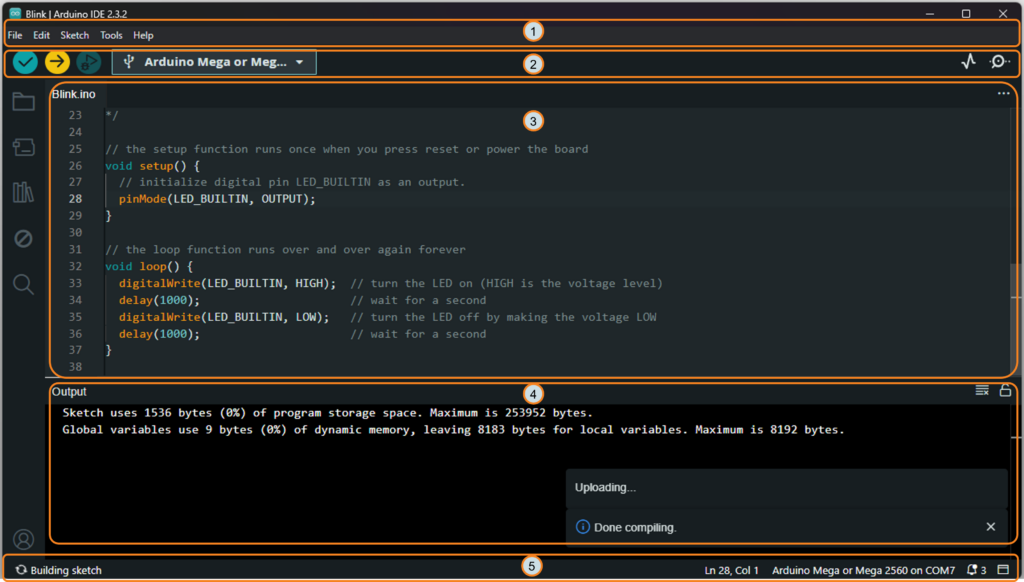
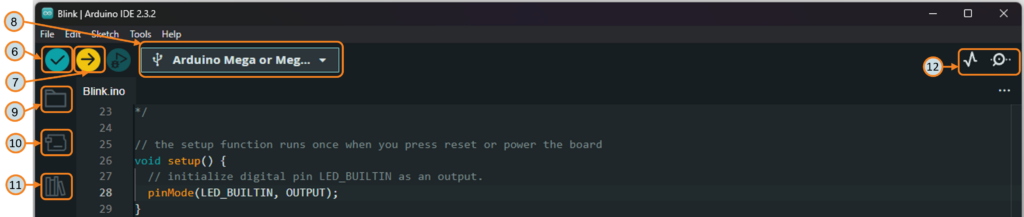
قبل تحميل أي رسم، تأكد دائمًا من تحديد اللوحة الصحيحة ومنفذ COM في محدد اللوحة والمنفذ. هذا هو المصدر الأكثر شيوعًا لأخطاء التحميل للمبتدئين.
أساسيات برمجة الاردوينو الأساسية
قبل بناء المشاريع، دعونا نغطي أساسيات برمجة Arduino المهمة التي ستستخدمها في كل رسم تخطيطي تقريبًا. إن فهم هذه العناصر الأساسية سيجعل متابعة كل برنامج تعليمي على OmArTronics أسهل.
المتغيرات وأنواع البيانات
المتغير عبارة عن حاوية مسماة تقوم بتخزين قيمة في برنامجك، لذا يتعين عليك الإعلان عن نوع بياناته عند إنشائه. فيما يلي الأنواع الأكثر شيوعًا:
| نوع البيانات | الوصف | مثال على ذلك |
|---|---|---|
في | الأعداد الكلية (-32,768 إلى 32,767) | السرعة = 150; |
طويلة | الأعداد الكلية الكبيرة | المسافة الطويلة = 100000; |
تعويم | الأعداد العشرية | درجة الحرارة العائمة = 23.5; |
بوول | صواب أم خطأ | bool ledOn = صواب; |
شار | حرف واحد | درجة شار = 'A'; |
الخيط | سلسلة نصية | اسم السلسلة = "أردوينو"; |
الثوابت
استخدم تشكل الكلمة الأساسية لإنشاء قيمة لا تتغير أبدًا أثناء تنفيذ البرنامج. تجعل الثوابت التعليمات البرمجية الخاصة بك أسهل في القراءة وأكثر أمانًا من التغييرات العرضية.
const int LED_PIN = 13;
const float PI_VALUE = 3.14159;
يحتوي Arduino أيضًا على ثوابت مدمجة مثل عالية, LOW, المدخلات, الإخراجو INPUT_PULLUP التي ستستخدمها بشكل متكرر.
التعليقات
التعليقات عبارة عن ملاحظات في التعليمات البرمجية الخاصة بك يتجاهلها المترجم، ولكنها تساعدك (والآخرين) على فهم ما تفعله التعليمات البرمجية. يستخدم // للتعليقات ذات السطر الواحد و /* */ للتعليقات متعددة الأسطر.
// هذا تعليق من سطر واحد

/* هذا تعليق متعدد الأسطر
   تعليق متعدد الأسطر *//
الوظائف
باختصار، الوظيفة عبارة عن كتلة من التعليمات البرمجية قابلة لإعادة الاستخدام تؤدي مهمة محددة. أنت تعرف بالفعل setup() و حلقة(). يمكنك أيضًا إنشاء وظائفك الخاصة للحفاظ على تنظيم التعليمات البرمجية الخاصة بك:
void blinkLED(int pin, int delayTime) {
  digitalWrite(pin, HIGH);
  delay(delayTime);
  digitalWrite(pin, LOW);
  delay(delayTime);
}
الإخراج الرقمي مع الكتابة الرقمية ()
في الأساس، يتيح لك الإخراج الرقمي تحويل دبوس عالي (5 فولت) أو منخفض (0 فولت). للقيام بذلك، قم أولاً بتعيين الدبوس كمخرج setup()، ثم التحكم فيه في حلقة():
pinMode(13, OUTPUT);      // In setup()
digitalWrite(13, HIGH);   // Turn pin 13 ON
digitalWrite(13, LOW);    // Turn pin 13 OFF
الإدخال الرقمي مع القراءة الرقمية ()
من ناحية أخرى، يقرأ الإدخال الرقمي ما إذا كان الدبوس مرتفعًا أم منخفضًا، وهو أمر مفيد للأزرار والمفاتيح:
pinMode(2, INPUT_PULLUP);           // In setup()
int state = digitalRead(2);         // Read pin 2
عند استخدام INPUT_PULLUP، يقرأ الدبوس عالياً عندما لا يتم الضغط على الزر ومنخفضاً عند الضغط عليه.
الإدخال التناظري معanalogRead()
يمكن لاردوينو أيضًا قراءة الفولتية التناظرية على الأطراف من A0 إلى A5 وتحويلها إلى قيمة بين 0 و1023. وهذا مفيد لمقاييس الجهد، وأجهزة استشعار الضوء، وأجهزة استشعار درجة الحرارة:
int sensorValue = analogRead(A0); // Read analog pin A0
الاتصال التسلسلي والمراقبة التسلسلية
من المحتمل أن تكون Serial Monitor هي أداة التصحيح الأكثر فائدة للمبتدئين في Arduino. يتيح لك إرسال البيانات من اللوحة إلى شاشة جهاز الكمبيوتر الخاص بك. قم بتهيئته في setup() وطباعة القيم في حلقة():
void setup() {
  Serial.begin(9600);           // Start serial at 9600 baud
}

void loop() {
  Serial.println("Hello!");     // Print text to Serial Monitor
  delay(1000);
}
لفتحه، انقر فوق رمز العدسة المكبرة في أعلى يمين Arduino IDE أو اضغط على Ctrl+شيفت+م. تأكد أيضًا من أن معدل الباود الموجود أسفل الشاشة التسلسلية يطابق القيمة الموجودة في Serial.begin().
المشروع 1: رسم Blink الكلاسيكي (الرسم الأول لـ Arduino)
يعد رسم Blink هو الرسم الكلاسيكي الأول لـ Arduino والذي يبدأ فيه معظم الأشخاص في تعلم أساسيات برمجة Arduino. إنه "مرحبا أيها العالم!" من برمجة الأجهزة. إذا نجح هذا المخطط، فستكون اللوحة وIDE واتصال USB كلها جيدة.
لماذا تبدأ مع بلينك؟
في الواقع، يعتبر Blink أبسط اختبار ممكن. لا يتطلب الأمر أي مكونات خارجية لأن Arduino Uno يحتوي على مصباح LED مدمج متصل بالطرف 13. من خلال تشغيل وإيقاف تشغيل LED هذا، فإنك تتحقق من أنه يمكنك كتابة التعليمات البرمجية وتحميله ورؤية النتيجة المادية.
الأسلاك (LED خارجي اختياري)
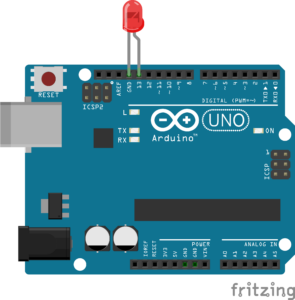
يمكنك تشغيل بلينك باستخدام مصباح LED المدمج في اللوحة فقط على الدبوس 13، ولكن إذا كنت تريد استخدام مصباح LED خارجي على اللوح، فقم بتوصيله هكذا:
- وصِّل الساق الطويلة (أنود، +) لمصباح LED بالدبوس 13 من أردوينو من خلال مقاوم 220Ω
- قم بتوصيل الساق القصيرة (المهبط، -) لمصباح LED ب GND
كود بلينك
/**
 * Author: Omar Draidrya
 * Date: 2024/04/11
 * This code blinks an LED connected to a specified pin on and off with a one-second interval.
 */
// Define the LED pin
const int LED_PIN = 13;
// The setup function runs once when you power up or reset the board
void setup() {
    // Set the LED_PIN as an output
    pinMode(LED_PIN, OUTPUT);
}
// The loop function runs over and over again forever
void loop() {
    digitalWrite(LED_PIN, HIGH); // Turn on the LED
    delay(1000);                 // Wait for a second
    digitalWrite(LED_PIN, LOW);  // Turn off the LED
    delay(1000);                 // Wait for a second
}
شرح سطر بسطر
const int LED_PIN = 13; - يعلن عن عدد صحيح ثابت لرقم دبوس LED. يؤدي استخدام ثابت مسمى مثل هذا إلى تسهيل تحديث التعليمات البرمجية الخاصة بك لاحقًا.
pinMode(LED_PIN, OUTPUT); - يعمل مرة واحدة في setup(). يؤدي هذا إلى تكوين الطرف 13 كمخرج رقمي، حتى يتمكن من إرسال الجهد إلى مؤشر LED.
digitalWrite(LED_PIN, HIGH); - يضبط المنفذ من 13 إلى 5 فولت، والذي يعمل على تشغيل مؤشر LED.
تأخير (1000); - إيقاف البرنامج مؤقتًا لمدة 1000 مللي ثانية (ثانية واحدة).
digitalWrite(LED_PIN, LOW); — يضبط المنفذ من 13 إلى 0V، مما يؤدي إلى إيقاف تشغيل مؤشر LED.
تأخير (1000); - يتوقف مؤقتًا مرة أخرى لمدة ثانية واحدة قبل تكرار الحلقة.
تحميل واختبار
أولاً، قم بتوصيل لوحة Arduino بالكمبيوتر باستخدام كابل USB. ثم حدد اللوحة والمنفذ الصحيحين في IDE وانقر فوق الزر "تحميل". بمجرد انتهاء التحميل، سيبدأ مؤشر LED في الوميض، لمدة ثانية واحدة، ثم ينطفئ لمدة ثانية واحدة. إذا ومض، فهذا يؤكد أن التعليمات البرمجية الخاصة بك قيد التشغيل.
أخطاء وميض شائعة
- النسيان
pinMode()— بدون تعيين الدبوس على أنه OUTPUT في الإعداد()، لن يتم تشغيل مؤشر LED - رقم تعريف شخصي خاطئ - تأكد من أن الدبوس الموجود في الكود الخاص بك يتطابق مع الدبوس الذي يتصل به مؤشر LED الخاص بك
- تأخير مفقود() — بدون تأخير ()، يتحول مؤشر LED بسرعة كبيرة بحيث لا يمكنك رؤيته يومض
- تم إدخال الصمام الثنائي الباعث للضوء بالمقلوب — يجب أن تتجه الساق الطويلة (الأنود) إلى الجانب الموجب
المشروع 2: قراءة زر الضغط والتحكم في مؤشر LED
الآن بعد أن أصبح بإمكانك وميض مؤشر LED تلقائيًا، حان الوقت لإضافة مدخلات المستخدم. في هذا المشروع التالي، سوف تقرأ زر ضغط وتشغيل أو إيقاف تشغيل مصباح LED بناءً على ما إذا كان الزر مضغوطًا أم لا. هذا يعلمك المدخلات الرقمية، وهي واحدة من أهم أساسيات برمجة الأردوينو.
الأسلاك
- وصِّل ساق واحدة من زر الضغط بمسمار Arduino 2
- وصِّل الساق الأخرى من زر الضغط ب GND
- بعد ذلك، قم بتوصيل مؤشر LED بالطرف 13 من خلال مقاومة 220 أوم (أو استخدم مؤشر LED المدمج)
في هذه الحالة، سنستخدم INPUT_PULLUP الوضع الذي يقوم بتنشيط مقاومة السحب الداخلية في Arduino. لذلك ليس هناك حاجة لمقاوم خارجي للزر.
رمز الزر LED
const int BUTTON_PIN = 2;
const int LED_PIN = 13;

void setup() {
  pinMode(BUTTON_PIN, INPUT_PULLUP);  // Button with internal pull-up
  pinMode(LED_PIN, OUTPUT);
}

void loop() {
  int buttonState = digitalRead(BUTTON_PIN);

  if (buttonState == LOW) {       // Button pressed (LOW because of pull-up)
    digitalWrite(LED_PIN, HIGH);  // Turn LED on
  } else {
    digitalWrite(LED_PIN, LOW);   // Turn LED off
  }
}
كيف تعمل
مع INPUT_PULLUP، يقرأ الدبوس HIGH عندما يكون الزر مفتوحًا (غير مضغوط) ومنخفض عند الضغط على الزر وتوصيله بـ GND، لذلك يتم عكس المنطق. ال if/else يتحقق البيان من حالة الزر في كل دورة حلقة ويتحكم في مؤشر LED وفقًا لذلك. هذه هي الطريقة التي تقوم بها ببرمجة Arduino للرد على مدخلات المستخدم.
كخطوة تالية، حاول تغيير الرمز لتبديل مؤشر LED مع كل ضغطة بدلاً من الضغط عليه باستمرار. سيعلمك هذا التمرين كيفية تتبع الحالة واكتشاف الحواف، وهي مفاهيم مهمة لمزيد من التقدم مشاريع التحكم في المحركات.
المشروع 3: قراءة المستشعر التناظري والطباعة على الشاشة التسلسلية
في هذا المشروع الثالث، سوف تقرأ قيمة تناظرية من مقياس الجهد وتطبع النتيجة على الشاشة التسلسلية. هذا تمرين عملي يعلمك الإدخال التناظري والتصحيح التسلسلي في نفس الوقت.
الأسلاك
- وصِّل الدبوس الأوسط لمقياس الجهد بدبوس أردوينو A0
- وصِّل أحد السنون الخارجية لمقياس الجهد ب 5 فولت
- وصِّل السنون الخارجي الآخر بـ GND
رمز القارئ التناظري
const int SENSOR_PIN = A0;

void setup() {
  Serial.begin(9600);  // Start serial communication at 9600 baud
}

void loop() {
  int sensorValue = analogRead(SENSOR_PIN);  // Read analog value (0-1023)

  Serial.print("Sensor Value: ");
  Serial.println(sensorValue);  // Print value to Serial Monitor

  delay(250);  // Short delay to keep output readable
}
كيف تعمل
يعمل مقياس الجهد كمقسم للجهد. عندما تقوم بإدارة المقبض، يتغير الجهد الموجود على الطرف A0 بين 0V و5V. ال analogRead() تعمل الوظيفة على تحويل هذا الجهد إلى رقم بين 0 و1023، وتعرض الشاشة التسلسلية القيمة المباشرة حتى تتمكن من مشاهدة تغير القراءة في الوقت الفعلي.
إلى جانب مقاييس الجهد، تعمل هذه التقنية نفسها مع أي مستشعر تناظري - مستشعرات الضوء، وأجهزة استشعار درجة الحرارة، وأجهزة استشعار رطوبة التربة، والمزيد. بمجرد أن تشعر بالراحة في قراءة القيم التناظرية، يمكنك الانتقال إلى مشاريع استشعار أكثر تقدمًا مثل قياس المسافة باستخدام أجهزة الاستشعار بالموجات فوق الصوتية أو بناء رادار اردوينو بنفسك.
استكشاف أخطاء الأخطاء الشائعة في أساسيات برمجة الأردوينو وإصلاحها
عاجلاً أم آجلاً، كل مبتدئ يقع في أخطاء، حتى بعد تعلم أساسيات برمجة الاردوينو. فيما يلي المشاكل الأكثر شيوعًا وكيفية إصلاحها.
مرجع الخطأ الشائع
| مشكلة | السبب | إصلاح |
|---|---|---|
| تم تحديد اللوحة الخطأ | تم تعيين IDE على لوحة مختلفة عن اللوحة المتصلة | انتقل إلى اللوحة &؛ محدد المنفذ واختر اللوحة الصحيحة (على سبيل المثال، Arduino Uno) |
| منفذ COM خاطئ | يشير IDE إلى المنفذ التسلسلي الخاطئ | حدد منفذ COM الصحيح من محدد اللوحة والمنفذ - افصل كابل USB وأعد توصيله لتحديد المنفذ الصحيح |
| كابل USB تالف | بعض كبلات USB للشحن فقط ولا يمكنها نقل البيانات | استخدم كابل USB الذي يدعم نقل البيانات - جرب كابلًا مختلفًا إذا لم يتم اكتشاف اللوحة |
| أخطاء التحويل البرمجي | أخطاء نحوية في التعليمات البرمجية (فاصلة منقوطة مفقودة، أقواس، أخطاء مطبعية) | اقرأ رسالة الخطأ البرتقالية في وحدة التحكم - فهي تعرض رقم السطر ونوع الخطأ |
| فشل التحميل | اللوحة لا تستجيب أو تم حظر المنفذ بواسطة برنامج آخر | أغلق الشاشة التسلسلية إذا كانت مفتوحة، واضغط على زر إعادة الضبط على اللوحة، وحاول التحميل مرة أخرى |
| اللوحة غير مكتشفة | برامج تشغيل USB مفقودة أو اتصال خاطئ | أعد تثبيت Arduino IDE مع برامج التشغيل، وجرّب منفذ USB مختلف، أو قم بتثبيت برامج تشغيل CH340 للوحات المستنسخة |
أخطاء التعليمات البرمجية والإخراج
| مشكلة | السبب | إصلاح |
|---|---|---|
| الشاشة التسلسلية تظهر القمامة | عدم تطابق معدل الباود بين الكود والمراقب التسلسلي | تأكد من أن معدل الباود في Serial.begin() يطابق القائمة المنسدلة في الجزء السفلي من الشاشة التسلسلية |
| الشاشة التسلسلية فارغة | لم تتم تهيئة المنفذ التسلسلي أو تم تحديد منفذ خاطئ | تحقق من أن Serial.begin() في setup() ويتم تحديد اللوحة/المنفذ الصحيح |
| مؤشر LED لا يضيء | تم إدخال الصمام الثنائي الباعث للضوء بالمقلوب أو المقاوم المفقود | تحقق من قطبية الصمام الثنائي الباعث للضوء (الساق الطويلة إلى الموجبة) وتأكد من وجود مقاوم 220Ω في الدائرة |
| “avrdude&8221; خطأ عند التحميل | فشل الاتصال بين IDE واللوحة | تحقق من توصيل USB، وحدد اللوحة/المنفذ الصحيح، واضغط على إعادة الضبط قبل التحميل |
لا تزال عالقة؟
إذا كنت لا تزال عالقًا، فتحقق مرة أخرى من الأسلاك، وأعد تشغيل Arduino IDE، وجرّب منفذ USB مختلف. تعود معظم مشاكل المبتدئين إلى اختيار اللوحة أو المنفذ أو الكابل.
الأسئلة الشائعة حول أساسيات برمجة الأردوينو
برمجة Arduino تعني كتابة كود (يسمى رسم) في نسخة مبسطة من C/C++ وتحميله على لوحة Arduino باستخدام Arduino IDE. تقوم اللوحة بعد ذلك بتشغيل التعليمات البرمجية الخاصة بك للتحكم في مصابيح LED والمحركات وأجهزة الاستشعار والمكونات الإلكترونية الأخرى.
يستخدم Arduino نسخة مبسطة من C/C++. ومع ذلك، لا تحتاج إلى تعلم لغة C++ الكاملة للبدء. يوفر إطار عمل Arduino وظائف مناسبة للمبتدئين مثل digitalWrite(), analogRead()و Serial.println() التي تخفي الكثير من التعقيدات
إن setup() تعمل الدالة مرة واحدة عند تشغيل اللوحة أو إعادة تعيينها. يتم استخدامها للتهيئة مثل ضبط أوضاع السنون وبدء الاتصال التسلسلي. تعمل الدالة حلقة() تعمل الدالة بشكل مستمر بعد انتهاء الإعداد() لتنفذ منطق برنامجك الرئيسي مرارًا وتكرارًا.
لا، لقد تم تصميم Arduino للمبتدئين الذين ليس لديهم أي خبرة في البرمجة. ابدأ بمشاريع بسيطة مثل Blink، ثم تعلم تدريجيًا مفاهيم جديدة مثل المتغيرات والشروط وقراءة المستشعر أثناء إنشاء المزيد من المشاريع.
Arduino IDE (بيئة التطوير المتكاملة) هو تطبيق برمجي مجاني يمكنك من خلاله كتابة الرسومات وتجميعها وتحميلها إلى لوحة Arduino الخاصة بك. وهو متوفر لأنظمة التشغيل Windows وmacOS وLinux ويتضمن محرر أكواد ومترجم وأداة تحميل وشاشة تسلسلية.
أسئلة عملية حول أساسيات برمجة الأردوينو
أولاً، قم بتوصيل Arduino بجهاز الكمبيوتر الخاص بك باستخدام كابل USB، ثم حدد اللوحة الصحيحة ومنفذ COM في Arduino IDE، واكتب أو افتح الرسم التخطيطي الخاص بك، وأخيراً انقر فوق زر التحميل (رمز السهم الأيمن). يقوم IDE بتجميع البرنامج ونقله إلى اللوحة تلقائياً.
تتضمن الأسباب الشائعة كابل USB للشحن فقط (استخدم كابل بيانات بدلاً من ذلك)، أو فقدان برامج تشغيل USB، أو وجود منفذ USB معيب، أو لوحة تالفة. لإصلاح هذه المشكلة، جرب كابلًا مختلفًا، أو أعد تثبيت برامج التشغيل، أو جرب منفذ USB آخر. غالبًا ما تحتاج لوحات النسخ إلى تثبيت برامج تشغيل CH340 أو CP2102 بشكل منفصل.
يعرض جهاز المراقبة التسلسلية البيانات المرسلة من Arduino إلى الكمبيوتر عبر اتصال USB. يتم استخدامه بشكل أساسي لتصحيح الأخطاء: طباعة القيم المتغيرة وقراءات المستشعر ورسائل الحالة حتى تتمكن من رؤية ما يفعله برنامجك في الوقت الفعلي.
نعم. بمجرد تحميل رسم تخطيطي، يعمل Arduino بشكل مستقل باستخدام أي مصدر طاقة 5 فولت-12 فولت. ومع ذلك، أنت بحاجة إلى جهاز كمبيوتر لكتابة وتحميل اسكتشات جديدة. يمكنك أيضاً استخدام Arduino Cloud IDE للبرمجة المستندة إلى المتصفح.
بعد إتقان الأساسيات، استكشف تكامل المستشعرات, التحكم في المحرك المؤازر, اتصال Bluetoothوشاشات LCD والروبوتات. لدى OmArTronics دروس تعليمية خطوة بخطوة لكل هذه المواضيع، من بناء روبوت يتبع الخط to بناء ذراع روبوتية سداسية الأبعاد.
نعم. Arduino هي واحدة من أفضل المنصات لتعليم العلوم والتكنولوجيا والهندسة والرياضيات. إن الجمع بين بناء جملة البرمجة البسيطة والمشاريع العملية والنتائج المرئية (مصابيح LED الوامضة والمحركات المتحركة) يجعلها مثالية للطلاب من جميع الأعمار لتعلم الإلكترونيات والبرمجة.
ما الذي يجب أن تتعلمه بعد أساسيات برمجة الأردوينو
في هذه المرحلة، لديك فهم قوي لأساسيات برمجة Arduino التي يحتاجها كل صانع. أنت تعرف ما هو الرسم وكيف setup() و حلقة() العمل، وكيفية استخدام المتغيرات، والإدخال / الإخراج الرقمي، والإدخال التناظري، والاتصال التسلسلي. على طول الطريق، قمت ببناء ثلاثة مشاريع حقيقية وتعلمت كيفية استكشاف الأخطاء الشائعة وإصلاحها.
هذه مجرد البداية، رغم ذلك. فيما يلي بعض البرامج التعليمية الموصى بها من OmArTronics لمواصلة تعلمك:
- شرح أنواع برمجة المتحكمات الدقيقة - اكتشف جميع الأساليب الرئيسية لبرمجة وحدات التحكم الدقيقة، بدءًا من الأدوات الرسومية وC/C++ إلى Python وIDEs الاحترافية.
- دليل التحكم المؤازر الأردوينو: SG90، و PWM، و PCA9685 - تعلم كيفية التحكم في المحركات المؤازرة للأذرع الآلية وأنظمة الإمالة الشاملة
- البرنامج التعليمي لوحدة البلوتوث التعليمية Arduino Bluetooth (HC-05/HC-06) - أضف التحكم اللاسلكي عبر البلوتوث إلى مشاريعك
- قياس المسافة بجهاز الاستشعار بالموجات فوق الصوتية — قم بقياس المسافة دون تلامس باستخدام مستشعر HC-SR04
- التحكم في محركات التيار المستمر باستخدام L298N ودرع المحرك - قيادة محركات التيار المستمر للسيارات الآلية والمنصات المتنقلة
- بناء روبوت تتبع الخط للمبتدئين - اجمع بين أجهزة الاستشعار والمحركات في أول روبوت مستقل لك
- الذراع الروبوتية ذات 6 دووف ذات التحكم بالبلوتوث - مشروع متقدم يجمع كل ما تعلمته
استمر في البناء، واستمر في التجربة، ولا تقلق بشأن ارتكاب الأخطاء. كل خطأ يعلمك شيئًا، وكل مشروع يمنحك المزيد من الثقة. نراكم في البرنامج التعليمي القادم!
رأيان حول “Arduino Programming Basics: Complete Beginner Guide to Your First Sketch”