
يحتوي هذا المقال على روابط تسويق بالعمولة مُعلَّمة بعلامة *. بصفتي شريكًا في برنامج Amazon Associates، أربح من عمليات الشراء المؤهلة، دون أي تكلفة إضافية عليك. يساعد ذلك على إبقاء الشروحات مجانية.
يُحمَّل الفيديو من YouTube (Google)، وقد يضع ملفات تعريف الارتباط (Cookies). سياسة الخصوصية
ملخص سريع
يشرح هذا الدليل كيف تعمل الطباعة ثلاثية الأبعاد بتقنية FDM، وبأي خيط طباعة (Filament) تبدأ. ويتناول مواد PLA وPETG وABS، إضافةً إلى PVA وHIPS بوصفهما مادتين للدعامات. ويوضح كيف تصمم قطعة قابلة للطباعة في Autodesk Inventor، وكيف تقطّعها في UltiMaker Cura، وكيف تعالج أكثر أعطال الطباعة شيوعًا. وسير العمل هذا هو الأساس الذي تقوم عليه القطع المصنوعة بالطباعة ثلاثية الأبعاد في مشاريع روبوتات OmArTronics.
ما هي الطباعة ثلاثية الأبعاد؟
الطباعة ثلاثية الأبعاد (3D Printing)، وتُسمى أيضًا التصنيع الإضافي (Additive Manufacturing)، تبني جسمًا انطلاقًا من ملف رقمي بترسيب المادة طبقةً فوق طبقة. أما التصنيع بالإزالة فينزع المادة من كتلة صلبة. ويضيف التصنيع الإضافي المادة فقط حيث تحتاجها القطعة، مما يوفر المادة ويتيح أشكالًا يصعب تشغيلها آليًا من كتلة واحدة.
سجّل تشارلز هال (Charles Hull) براءة اختراع الطباعة الحجرية المجسمة (SLA) عام 1986. وفي عام 1989 قدّم إس. سكوت كرامب (S. Scott Crump) طلب براءة اختراع النمذجة بالترسيب المنصهر (FDM). وتُعد FDM اليوم التقنية الأكثر شيوعًا في الطابعات المكتبية، كما أن هذه الطابعات ميسورة التكلفة ومتوفرة على نطاق واسع.
سير العمل في سبع خطوات
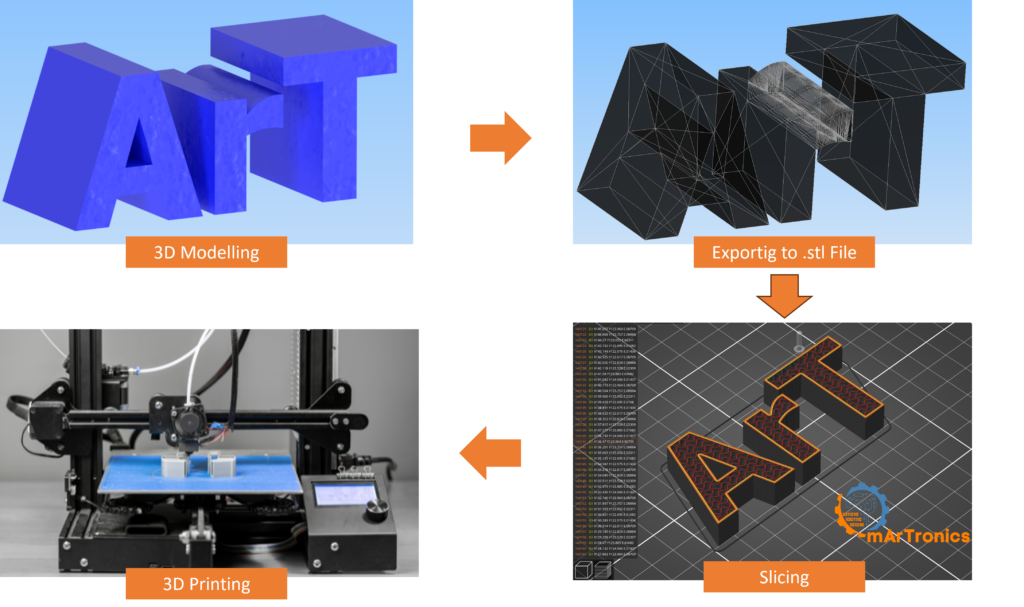
تمر كل طباعة FDM بالخطوات السبع نفسها:
- أنشئ نموذجًا ثلاثي الأبعاد أو نزّله. ومن برامج التصميم بمساعدة الحاسوب (CAD) المناسبة: Autodesk Inventor وAutodesk Fusion (المعروف سابقًا باسم Fusion 360) وTinkercad. وتتوفر نماذج جاهزة على Thingiverse وPrintables.
- صدّر النموذج بصيغة STL. يصف ملف STL السطح الخارجي للنموذج على هيئة شبكة من المثلثات. اختر دقة تصدير توازن بين حجم الملف وجودة السطح.
- افتح ملف STL في برنامج تقطيع (Slicer) مثل UltiMaker Cura. يقسّم برنامج التقطيع النموذج إلى طبقات أفقية ويحسب مسار الأداة (Toolpath)، أي المسار الذي تتبعه الفوهة في كل طبقة.
- اختر إعدادات الطباعة: ارتفاع الطبقة (سُمك كل طبقة)، ونسبة الملء (Infill)، أي النمط الداخلي الذي يملأ جوف القطعة، والدعامات (هياكل مؤقتة تحت الأجزاء المتدلية)، وسرعة الطباعة، ودرجات الحرارة.
- أنشئ ملف G-code. وG-code ملف نصي من أوامر الآلة يحدد للطابعة إلى أين تتحرك، وكم تبثق من خيط الطباعة (Filament)، أي السلك البلاستيكي الذي تصهره الطابعة، وما درجات الحرارة التي تحافظ عليها.
- انسخ ملف G-code إلى الطابعة عبر USB أو بطاقة SD أو الشبكة، ثم ابدأ الطباعة وراقب الطبقات الأولى.
- عالج القطعة بعد الطباعة: انزعها عن سرير الطباعة، وأزل الدعامات، ثم صنفرها أو اطلِها أو ركّبها عند الحاجة.
مقارنة بين التقنيات: FDM وSLA وSLS
يقارن الجدول بين التقنيات الثلاث الأكثر شيوعًا: FDM وSLA/DLP (الطباعة الحجرية المجسمة والمعالجة الضوئية الرقمية، وكلتاهما تعتمد على الراتنج) وSLS.
| الميزة | FDM (النمذجة بالترسيب المنصهر) | SLA / DLP (تعتمد على الراتنج) | SLS (التلبيد الانتقائي بالليزر) |
|---|---|---|---|
| آلية العمل | تصهر خيطًا من اللدائن الحرارية (بلاستيك يلين عند تسخينه ويتصلب عند تبريده) وترسّبه طبقةً فوق طبقة | تُصلّب الراتنج السائل بالأشعة فوق البنفسجية (UV) الصادرة عن ليزر أو جهاز إسقاط ضوئي أو شاشة LCD | تدمج المادة المسحوقة بالليزر |
| المواد الشائعة | PLA، ABS، PETG، TPU | راتنجات بوليمرية ضوئية تتصلب بالضوء (قياسية، ومتينة، ومرنة) | نايلون، ونايلون مقوّى بالزجاج، ومسحوق TPU |
| تشطيب السطح | خطوط طبقات مرئية؛ تفاصيل متوسطة | أملس جدًا؛ تفاصيل عالية | محبّب قليلًا؛ تفاصيل جيدة |
| الحاجة إلى دعامات | للأجزاء المتدلية التي يتجاوز ميلها نحو 45° فقط؛ دعامات قابلة للكسر أو للذوبان | نعم، دعامات من الراتنج | لا (يدعم المسحوق القطعة) |
| الأنسب لـ | النماذج الأولية، والقطع الوظيفية، ومشاريع الهواة | النماذج عالية التفاصيل، والمجوهرات، وتطبيقات طب الأسنان | القطع الوظيفية المتينة، والإنتاج على دفعات |
| التكلفة | منخفضة (طابعات المستوى المبتدئ من نحو 200 USD) | متوسطة (طابعات المستوى المبتدئ من نحو 300 USD، إضافةً إلى الراتنج والقفازات ومعدات الغسل والتصليب) | مرتفعة (آلات صناعية) |
| مناسبة للمبتدئين | نعم؛ نقطة البداية الأكثر شيوعًا | إلى حد ما؛ تتطلب التعامل مع الراتنج وتصليبه | لا؛ صناعية في الغالب |
بالنسبة إلى أول طابعة، تُعد FDM الخيار العملي. فالطابعات رخيصة، وخيط الطباعة سهل التعامل معه، والقطع المطبوعة متينة بما يكفي لحوامل التثبيت وهياكل الروبوتات.
كيف تعمل طابعة FDM
معرفة الطريقة التي تبني بها طابعة FDM القطعة تساعدك على تصميم قطع قابلة للطباعة وعلى معرفة سبب فشل الطباعة.
عملية الطباعة
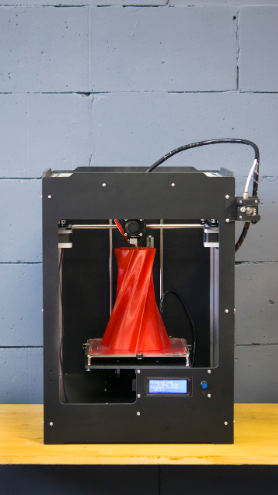
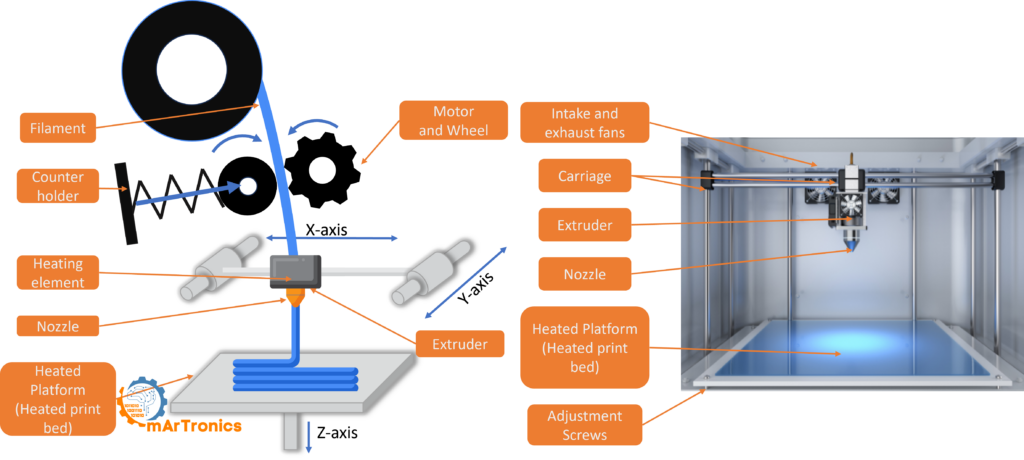
تُغذّي الطابعة خيط الطباعة، الذي يبلغ قطره عادةً 1.75 mm، إلى وحدة البثق (Extruder). يمسك ترس يديره محرك بالخيط ويدفعه إلى الطرف الساخن (Hot End)، حيث ينصهر عند درجة حرارة تتراوح بين 190 °C و260 °C تقريبًا بحسب المادة. يخرج البلاستيك المنصهر عبر فوهة يبلغ قطرها عادةً 0.4 mm، ويُمدّ على سرير الطباعة وفق النمط الذي حسبه برنامج التقطيع.
يتحرك رأس الطباعة على المحورين X وY لرسم طبقة واحدة. وعند اكتمال الطبقة، يتحرك سرير الطباعة أو رأس الطباعة على المحور Z بمقدار ارتفاع طبقة واحدة، وتُرسَّب الطبقة التالية. وتلتحم كل طبقة بالطبقة التي تحتها مع تبرّد البلاستيك وتصلّبه، إلى أن تكتمل القطعة كلها.
المكونات الرئيسية
- وحدة البثق والطرف الساخن: تُغذّي وحدة البثق الخيطَ إلى الطرف الساخن الذي يصهره قبل أن يخرج من الفوهة. وتُركَّب وحدة البثق المباشرة (Direct Drive) فوق الطرف الساخن مباشرةً، أما وحدة البثق من نوع Bowden فتُثبَّت على الإطار وتدفع الخيط عبر أنبوب إلى الطرف الساخن.
- الفوهة: تحدد أصغر تفصيلة يمكن للطابعة إنتاجها. والمقاس القياسي هو 0.4 mm. وتعطي الفوهات الأصغر تفاصيل أدق لكنها تطبع ببطء أكبر.
- سرير الطباعة (المُسخَّن): يساعد سرير الطباعة المُسخَّن على التصاق الطبقة الأولى ويمنع الالتواء (Warping)، أي ارتفاع الزوايا عن سرير الطباعة عندما يبرد البلاستيك وينكمش، ولا سيما مع ABS وPETG. ومن أسطح سرير الطباعة الشائعة: الزجاج، وألواح PEI، والألواح المغناطيسية من الفولاذ النابضي. ولوح PEI طبقة بلاستيكية مقاومة للحرارة تمسك القطعة المطبوعة وهي ساخنة وتحررها بعد أن تبرد. أما لوح الفولاذ النابضي فتثنيه لتحرير القطعة.
- الإطار ونظام الحركة: تدور المحركات الخطوية بخطوات صغيرة ثابتة. وتدير هذه المحركات السيور ولوالب الدفع (Lead Screws)، وهي قضبان ملولبة تحوّل الحركة الدورانية إلى حركة خطية، فتحرّك بدورها رأس الطباعة وسرير الطباعة على المحاور X وY وZ.
- مروحة تبريد القطعة: تنفخ الهواء على البلاستيك المرسَّب حديثًا ليتصلب بسرعة، مما يحسّن طباعة الأجزاء المتدلية وجودة السطح.
مواد للمبتدئين
يحدد خيط الطباعة متانة القطعة ومرونتها وتشطيب سطحها ومدى سهولة طباعتها. ويسرد الجدول مواد FDM الشائعة.
| المادة | الاسم الكامل | الخصائص | درجة حرارة الفوهة | درجة حرارة سرير الطباعة | الأنسب لـ | ملاحظات للمبتدئين |
|---|---|---|---|---|---|---|
| PLA | حمض البوليلاكتيك | قابل للتسميد في المنشآت الصناعية فقط، سهل الطباعة، قليل الالتواء، رائحته خفيفة | 190–220 °C | 20–60 °C (أو دون سرير طباعة مُسخَّن) | النماذج الأولية، والقطع الزخرفية، والعلب، وحوامل التثبيت | أفضل مادة للبداية. متسامحة مع الأخطاء، ومتوفرة على نطاق واسع، ولا تحتاج إلى إعداد كبير |
| ABS | أكريلونيتريل بوتادين ستايرين | قوي، ومقاوم للحرارة، ومتين، ومعرّض للالتواء | 220–250 °C | 90–110 °C | القطع الوظيفية، والمكونات الميكانيكية، والأغلفة | يحتاج إلى سرير طباعة مُسخَّن؛ ويُنصح بشدة باستخدام طابعة مغلقة. احرص على تهوية الغرفة بسبب الأبخرة |
| PETG | بولي إيثيلين تيريفثالات المعدّل بالغليكول | قوي، ومرن، ومقاوم للمواد الكيميائية، وقليل الالتواء | 220–250 °C | 70–90 °C | القطع الوظيفية، والاستخدام في الهواء الطلق، والقطع المقاومة للماء | مادة ثانية جيدة. أسهل من ABS وأقوى من PLA |
| PVA | كحول البولي فينيل | قابل للذوبان في الماء، ويُستخدم مادةً للدعامات | 185–200 °C | 45–60 °C | دعامات قابلة للذوبان للأشكال المعقدة | يحتاج إلى طابعة ثنائية البثق (بفوهتين)؛ ويُستخدم مع PLA |
| HIPS | البوليسترين عالي المقاومة للصدمات | خفيف الوزن، ويذوب في د-ليمونين (d-Limonene)، وهو مذيب مصنوع من قشور الحمضيات | 220–235 °C | 90–110 °C | دعامات قابلة للذوبان لمطبوعات ABS | يحتاج إلى طابعة مغلقة؛ ويُستخدم مع ABS |
لا يُنصح باستخدام مطبوعات FDM لملامسة الطعام، لأن البكتيريا قد تتجمع في الفجوات بين الطبقات.
بأي خيط طباعة تبدأ
ابدأ بـ PLA. فهو أسهل مادة في الطباعة، ويحتاج إلى درجات حرارة منخفضة، ورائحته خفيفة، ويعمل على كل طابعات FDM تقريبًا. كما يلتصق جيدًا بمعظم أسرّة الطباعة ولا يحتاج إلى طابعة مغلقة. وعندما تخرج مطبوعاتك من PLA بنتائج موثوقة، جرّب PETG للقطع الوظيفية الأقوى. ولا تستخدم ABS إلا عندما تحتاج إلى مقاومة الحرارة وتتوفر لديك تهوية جيدة.
أطبع كل أذرعي الروبوتية من PLA. وفي ذراعي الروبوتية OmArm Zero تقبّلت نقطتي الضعف في PLA لأن الذراع مصممة للتعليم: فهو يلين عند نحو 60 °C، ويزحف (Creep)، أي يتشوه ببطء، تحت حمل ثابت.

تصميم القطع في Autodesk Inventor
يناسب Inventor القطع الوظيفية لأن كل الأبعاد تبقى قابلة للتعديل، ويمكنك أن تختبر مدى تلاؤم عدة قطع في تجميع (Assembly) قبل الطباعة. ويحصل عليه الطلاب والمعلمون مجانًا عبر خطة Autodesk Education. وأنا أرسم أذرعي الروبوتية في Inventor لأنه برنامج CAD الذي أعمل فيه بأقصى سرعة.
النمذجة البارامترية
Inventor برنامج CAD بارامتري: كل ميزة (Feature) فيه تُعرَّف بأبعاد وقيود (قواعد مثل: متوازٍ، أو أفقي، أو متحد المركز) يمكنك تغييرها في أي وقت. فإذا صممت حامل محرك بثقب قطره 28 mm ثم احتجت لاحقًا إلى 30 mm، فإنك تغيّر قيمة واحدة فيتحدّث النموذج كله. وهذا يوفّر عليك إعادة رسم القطعة بعد كل طباعة تجريبية.
التجميعات
في تجميع Inventor (ملف .iam) تضع عدة قطع معًا وتشغّل أمر Analyze Interference الذي يُظهر مواضع تداخل القطع. وفي بناء روبوت، يخبرك هذا الفحص قبل الطباعة ما إذا كانت المفاصل وحوامل التثبيت وقطع الهيكل تتلاءم معًا.
مثال: نمذجة قطعة
في الفيديو أنمذج قطعة بسيطة: أختار مستوى الرسم التخطيطي (Sketch)، وأرسم مستطيلين، ثم أبثق الرسم (Extrude). وفي Inventor، تمر القطعة المعتادة بخمس خطوات:
- ابدأ قطعة جديدة (.ipt) وارسم رسمًا تخطيطيًا ثنائي الأبعاد (2D Sketch) على المستوى XY.
- أضف الأبعاد والقيود حتى يصبح الرسم التخطيطي مقيَّدًا بالكامل (أي يكون لكل خط حجم وموضع ثابتان).
- ابثق الرسم التخطيطي بسُمك القطعة.
- أضف الثقوب والتقويسات (Fillets)، أي الحواف المستديرة.
- صدّر القطعة بصيغة STL.
تصدير ملف STL
في Inventor، انتقل إلى File > Export > CAD Format واختر STL. وفي خيارات التصدير، اضبط الدقة (Resolution) على High للقطع الدقيقة التفاصيل أو على Medium للقطع الإنشائية الأكبر. فالدقة المفرطة تزيد حجم الملف دون مكسب ملحوظ في جودة الطباعة. وبعد التصدير، افتح ملف STL في برنامج التقطيع وافحص الشبكة. يجب ألا تحتوي على ثقوب، ولا على متجهات عمودية معكوسة (Inverted Normals)، أي مثلثات يتجه وجهها الخارجي إلى الداخل، ولا على حواف غير متشعبة (Non-manifold Edges)، أي حواف لا تصل بين مثلثين اثنين بالضبط، فلا يستطيع برنامج التقطيع أن يميّز الداخل من الخارج.
قواعد التصميم
يُسمى التصميم للطباعة ثلاثية الأبعاد DfAM، أي التصميم للتصنيع الإضافي (Design for Additive Manufacturing): وفيه تشكّل القطعة بحيث تستطيع الطابعة بناءها. فليس كل شكل يبدو جيدًا في برنامج CAD يُطبع جيدًا على طابعة FDM. والنماذج الأبسط تُقطَّع أسرع وتُطبع بموثوقية أكبر.
الجدران والأجزاء المتدلية والجسور
- سُمك الجدار: استخدم ما لا يقل عن ضعف قطر الفوهة (0.8 mm لفوهة 0.4 mm)، وثلاثة أضعاف قطر الفوهة (1.2 mm) للقطع الإنشائية. والتفاصيل الأرق من 0.8 mm أصغر من أن تنتجها فوهة 0.4 mm.
- الأجزاء المتدلية: بالقياس من الاتجاه الرأسي، تُطبع الأجزاء المتدلية حتى نحو 45° دون دعامات. وفوق 45°، فعّل الدعامات في برنامج التقطيع أو غيّر التصميم. واستخدم الشطوف (Chamfers)، أي الحواف المائلة، بدل الأجزاء المتدلية الأفقية حيثما أمكن.
- الجسور: الجسر (Bridge) خيط طباعة يُمدّ فوق فجوة بين نقطتين مدعومتين. اجعل الجسور غير المدعومة بطول 10–15 mm أو أقصر.
- التقويسات (Fillets): أضف التقويسات إلى الزوايا الداخلية الحادة لتقليل تركّز الإجهادات (Stress Concentrations)، أي النقاط التي تتجمع فيها القوى وتبدأ منها الشقوق.
التفاوتات
قطع FDM ليست دقيقة الأبعاد تمامًا. ففي الوصلات بالضغط (Press-fit)، أي القطع التي تُدفع معًا وتثبت بالاحتكاك، أضف خلوصًا قدره 0.1–0.2 mm، وهو الفجوة بين القطعتين. وفي الوصلات المنزلقة أو الدوّارة، أضف 0.3–0.5 mm. واجعل ثقوب التثبيت أكبر بمقدار 0.2–0.3 mm من المقاس الاسمي (قطر البرغي أو الدبوس الذي يدخل في الثقب). واطبع مقياس تفاوت صغيرًا (طباعة اختبارية فيها ثقوب ودبابيس بعدة مقاسات) قبل طباعة تجميع كبير متعدد القطع. وفي OmArm Zero أجعل ثقوب M3 بقطر 3.2 mm، وأعطي تجاويف محركات السيرفو MG996R خلوصًا يقارب 0.2 mm من كل جانب.
توجيه القطعة
حدّد أثناء التصميم كيف ستستقر القطعة على سرير الطباعة. فالوجه المستوي ذو المساحة الأكبر هو عادةً أفضل قاعدة، والقطعة المستلقية بشكل مسطح فيها أجزاء متدلية أقل. وجّه القطعة بحيث يمتد الحمل الرئيسي على المستوى X/Y. فعلى طول المحور Z لا يربط القطعة سوى الالتحام بين الطبقات، وهو أضعف اتجاه فيها. والتفاصيل الرفيعة القائمة رأسيًا تميل إلى الانكسار على طول خطوط الطبقات. أما الأسطح التي يجب أن تبدو جميلة فينبغي أن تتجه إلى الأعلى، بعيدًا عن سرير الطباعة.
الدعامات وميزات التجميع
الدعامات هياكل مؤقتة يضيفها برنامج التقطيع تحت الأجزاء المتدلية، وتزيلها أنت بعد الطباعة. وهي تستهلك مادة إضافية وتترك آثارًا على السطح. صمّم القطع بحيث تدعم نفسها حيثما أمكن: استخدم الشطوف بدل الأجزاء المتدلية الأفقية، وقسّم القطع المعقدة إلى تجميعات فرعية قابلة للطباعة. وللثقوب الأفقية، استخدم ثقوبًا على شكل قطرة الدمع بدل الثقوب الدائرية.
في التجميعات متعددة القطع، مثل الذراع الروبوتية أو علبة مخصصة، صمّم الوصلات في نموذج CAD. استخدم وصلات الطقطقة (Snap-fit)، أي ألسنة تنطبق بطقطقة في شق مطابق، وبروزات البراغي (Screw Bosses)، أي أسطوانات بارزة تستقبل برغيًا، ودبابيس المحاذاة.
التقطيع في UltiMaker Cura
UltiMaker Cura برنامج تقطيع مجاني ومفتوح المصدر، فيه ملفات تعريف جاهزة لمعظم طابعات FDM. وهو يحوّل ملف STL إلى ملف G-code الذي تنفّذه طابعتك.
ما الذي يفعله برنامج التقطيع
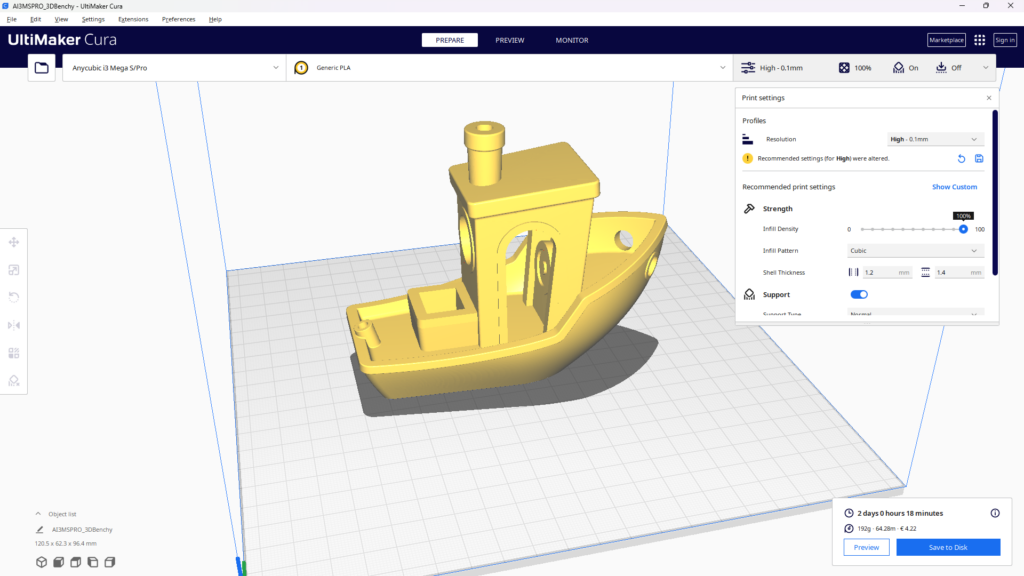
يقطّع برنامج التقطيع ملف STL إلى طبقات أفقية بارتفاع الطبقة الذي تحدده. ويحسب لكل طبقة مسار الأداة، أي المسار الذي تتبعه الفوهة لترسيب خيط الطباعة. ويضيف عناصر غير موجودة في نموذج CAD: الجدران (الغلاف الخارجي)، والملء الداخلي (Infill)، والدعامات، ووسيلة مساعدة على الالتصاق حول قاعدة القطعة.
الإعدادات الرئيسية
- ارتفاع الطبقة: سُمك كل طبقة. وتُعد 0.2 mm قيمة افتراضية جيدة للقطع الوظيفية. استخدم 0.12 mm للتفاصيل الدقيقة أو الأسطح الظاهرة، و0.28 mm للنماذج الأولية الخشنة حين تكون السرعة أهم من المظهر. ويجب ألا يتجاوز ارتفاع الطبقة نحو 75 % من قطر الفوهة.
- كثافة الملء (Infill) ونمطه: مقدار ما يُملأ من جوف القطعة. وتعني 100 % قطعة مصمتة، ونادرًا ما تحتاج إليها. وتكفي 15–20 % لمعظم النماذج الأولية. أما القطع الإنشائية، مثل مفاصل الذراع الروبوتية، فاستخدم لها 40–60 % ونمطًا قويًا في كل الاتجاهات، مثل Cubic (مكعبات مائلة متراصة) أو Gyroid (نمط متصل على شكل موجة). ويناسب Grid (شبكة بسيطة من خطوط متقاطعة) القطع البسيطة. وفي ذراعي الروبوتية بست درجات حرية (6-DOF، ودرجات الحرية هي عدد المفاصل المستقلة)، تبلغ نسبة الملء في القاعدة ووصلات الذراع 40 % على الأقل، وفي تروس القابض الرفيعة 20 %.
- عدد الجدران (سُمك الغلاف): عدد خطوط المحيط في كل طبقة. ويوازن جداران أو ثلاثة بين المتانة وزمن الطباعة. واستخدم عددًا أكبر من الجدران للقطع التي تتعرض للصدمات أو الأحمال الميكانيكية.
- الدعامات: فعّل الدعامات للأجزاء المتدلية التي يزيد ميلها على 45° عن الاتجاه الرأسي. وفي Cura، يمكن ضبط Support Placement على “Touching Buildplate” (تبدأ الدعامات من سرير الطباعة فقط) أو “Everywhere” (يمكن أن ترتكز الدعامات على النموذج أيضًا). ويمكن ضبط Support Structure على “Normal” أو “Tree”؛ والدعامات الشجرية أسهل إزالةً من الأشكال العضوية وتترك آثارًا أقل.
- سرعة الطباعة: ابدأ بالسرعة المحددة في ملف إعدادات طابعتك داخل برنامج التقطيع. في الطابعات الأقدم مثل Ender 3 تبلغ هذه السرعة نحو 50–60 mm/s لخيط PLA في Cura. أما الطابعات الأحدث المزودة بتعويض الاهتزازات (Input Shaping) فتطبع بسرعة أعلى بكثير؛ وتُستخدم طابعات Bambu Lab عادةً مع Bambu Studio. خفّض السرعة عند طباعة التفاصيل الصغيرة. وارفعها للقطع الكبيرة البسيطة بعد أن تتحقق من الجودة عند السرعة الافتراضية.
- نوع الالتصاق: الحافة المحيطة (Skirt) خط يُطبع حول القطعة ليبدأ تدفق البلاستيك قبل طباعة القطعة نفسها. أما الإطار (Brim) فيضيف خطوطًا إضافية إلى قاعدة القطعة لتثبيت أفضل على السرير. والطوف (Raft) منصة كاملة تحت القطعة. استخدم الإطار مع القطع الطويلة أو الضيقة التي تميل إلى الانقلاب أو الالتواء.
في الفيديو أعالج القطعة في برنامج التقطيع بارتفاع طبقة 0.2 mm ونسبة ملء 20 % ومن دون دعامات، لأن شكلها البسيط لا يحتاج إليها. كما أصغّر حجمها حتى تنتهي الطباعة التجريبية في وقت أقصر.
التحقق من المعاينة
بعد التقطيع، افحص المعاينة في Cura قبل إرسال ملف G-code إلى الطابعة. تعرض المعاينة مسار الفوهة طبقةً طبقة، بألوان تميّز نوع كل عنصر (الجدران، الملء، الدعامات، حركات الانتقال). حركة الانتقال هي تحرك الفوهة بين نقطتين دون بثق خيط الطباعة. تأكد من أن الدعامات في المواضع التي تتوقعها، وأن الملء يبدو سليمًا، وأنه لا توجد فجوات في أي طبقة. اكتشاف المشكلة في هذه المرحلة يكلفك وقتًا ومادة أقل من طباعة فاشلة.
إعداد الطابعة والطباعة الأولى
تسوية سرير الطباعة
يُبقي سرير الطباعة المستوي الفوهةَ على المسافة نفسها من السرير على كامل السطح. توفر معظم الطابعات طريقة يدوية تُستخدم فيها ورقة عادية مقياسًا للسماكة. مرّر الورقة بين الفوهة وسرير الطباعة عند كل زاوية، وأدر مقابض التسوية حتى تحتك الورقة احتكاكًا خفيفًا. في الفيديو أمرّ على الزوايا الأربع بهذه الطريقة، ثم أعيد جولة ثانية للتحقق. وحتى الطابعات المزودة بالتسوية التلقائية للسرير (ABL، حيث يقيس مستشعر سطح السرير وتعوّض الطابعة الانحراف) تستفيد من فحص يدوي بين حين وآخر.
درجات الحرارة
اضبط درجة حرارة الفوهة وسرير الطباعة وفق توصية الشركة المصنّعة لخيط الطباعة. بالنسبة إلى PLA، ابدأ بدرجة حرارة للفوهة تبلغ نحو 200 °C ودرجة حرارة للسرير تبلغ 50–60 °C. اطبع برج حرارة (طباعة اختبارية تُطبع أقسامها بدرجات حرارة مختلفة للفوهة) لتجد أفضل درجة حرارة لكل علامة تجارية من خيوط الطباعة.
الطبقة الأولى
الطبقة الأولى هي التي تحدد نجاح الطباعة، لذا راقبها جيدًا. يجب أن تُضغط الخطوط على سرير الطباعة فتصبح مسطحة قليلًا. فإذا ضُغطت أكثر من اللازم، تنتفخ الحافة السفلية للقطعة إلى الخارج (ويُسمى ذلك “قدم الفيل”، Elephant’s Foot). وإذا بقيت الخطوط مستديرة وغير ملتصقة، فالفوهة بعيدة جدًا عن سرير الطباعة. الطبقة الأولى الجيدة ناعمة، بلا فجوات بين الخطوط، وتلتصق بإحكام بسرير الطباعة.
التهوية والسلامة
حتى PLA يطلق جسيمات متناهية الصغر أثناء الطباعة، لذا اطبع في غرفة جيدة التهوية أو بالقرب من نافذة مفتوحة. أما مع ABS فيُنصح بشدة باستخدام طابعة مغلقة مزودة بنظام لترشيح الهواء أو بمرشح من الكربون المنشط. لا تترك الطابعة تعمل دون مراقبة لفترات طويلة أبدًا، وابقَ بالقرب منها خلال طباعاتك الأولى. واحتفظ بطفاية حريق في الغرفة.
المعايرة
توقّع أن تحتاج إلى عدة طباعات اختبارية قبل أن تصل إلى الإعدادات الصحيحة. اطبع مكعبات المعايرة (مكعبات اختبار صغيرة للتحقق من الأبعاد) وأبراج الحرارة واختبارات السحب العكسي (Retraction) لضبط إعداداتك بدقة. السحب العكسي يعني أن الباثق (Extruder) يسحب خيط الطباعة إلى الخلف قليلًا قبل كل حركة انتقال، حتى لا يسيل البلاستيك من الفوهة. وحتى البكرة الجديدة من العلامة التجارية والنوع نفسيهما قد تحتاج إلى تعديلات صغيرة.
استكشاف الأخطاء وإصلاحها
مشكلات الالتصاق والسطح
- ضعف الالتصاق بسرير الطباعة: تنفصل القطعة عن سرير الطباعة أثناء الطباعة. وهذه من أكثر أسباب فشل الطباعة شيوعًا. ومن أسبابها أن يكون سرير الطباعة متسخًا أو غير مستوٍ، أو باردًا أكثر من اللازم، أو أن تُطبع الطبقة الأولى بسرعة كبيرة. نظّف سرير الطباعة بكحول الأيزوبروبيل قبل كل طباعة؛ ويتحسن الالتصاق باستخدام قلم صمغ أو شريط لاصق ورقي (Masking Tape) أو لوح PEI. أعد تسوية سرير الطباعة. وإذا ظلت الطبقة الأولى ترتفع عن السرير، فارفع حرارة السرير بخطوات قدرها 5 °C، أو خفّض سرعة الطبقة الأولى إلى 15–20 mm/s، أو أضف إطارًا (Brim).
- تكوّن الخيوط (Stringing): تظهر خيوط رفيعة من خيط الطباعة بين الأجزاء المنفصلة من القطعة المطبوعة، إذ يسيل البلاستيك من الفوهة أثناء حركات الانتقال. فعّل السحب العكسي في برنامج التقطيع، وزِد مسافة السحب العكسي وسرعته، وزِد سرعة الانتقال، وخفّض درجة حرارة الفوهة قليلًا.
- الالتواء (Warping): ترتفع زوايا القطعة المطبوعة وتنثني إلى الأعلى بعيدًا عن سرير الطباعة. يحدث ذلك لأن البلاستيك يبرد بشكل غير متساوٍ فينكمش؛ وهو أكثر شيوعًا مع ABS ويحدث أيضًا مع PETG. تحقق من درجة حرارة سرير الطباعة، وأضف إطارًا (Brim)، وأبعد الطابعة عن تيارات الهواء. تساعد الطابعة المغلقة مع كلتا المادتين؛ وهي موصى بها بشدة مع ABS.
- طبقات ضعيفة أو تموجات أو أجزاء بارزة متدلية (Overhangs): قد تنتج هذه المشكلات عن الطباعة بسرعة كبيرة. فالسرعة الزائدة قد تُضعف الترابط بين الطبقات، وتسبب الرنين (Ringing، وهو تموجات تظهر على السطح بسبب الاهتزاز)، وتفسد الأجزاء البارزة. خفّض سرعة الطباعة بنسبة 10–20 %. تحتاج القطع الصغيرة أو الدقيقة التفاصيل إلى سرعات أبطأ حتى تبرد كل طبقة قبل وضع الطبقة التالية.
- أسطح خشنة أو بها نتوءات: تظهر على السطح نتوءات وبقع خشنة. ومن أسبابها البثق الزائد (Over-Extrusion، أي أن الفوهة تدفع خيط طباعة أكثر من اللازم)، أو درجة حرارة مرتفعة جدًا، أو عدم انتظام قطر خيط الطباعة. خفّض معدل التدفق (Flow Rate، وهو إعداد في برنامج التقطيع يحدد كمية خيط الطباعة المدفوعة)، وخفّض درجة حرارة الفوهة، واحفظ خيط الطباعة في مكان جاف.
مشكلات البثق والنموذج
- نقص البثق (خروج كمية أقل من اللازم من خيط الطباعة): تظهر في القطعة المطبوعة فجوات أو جدران رقيقة أو طبقات مفقودة. افحص الفوهة بحثًا عن انسداد جزئي، وتحقق من إعداد قطر خيط الطباعة في برنامج التقطيع، وزِد معدل التدفق قليلًا، أو تحقق مما إذا كان ترس الباثق يمسك خيط الطباعة جيدًا.
- انسداد الفوهة: يتوقف خروج خيط الطباعة أو يخرج بشكل غير منتظم. ابدأ أولًا بالسحب البارد (Cold Pull): سخّن الفوهة، وادفع خيط الطباعة إلى الداخل يدويًا، وانتظر حتى تبرد الفوهة إلى نحو 90 °C، ثم اسحب الخيط إلى الخارج بقوة. سيُخرج الخيط معه الشوائب العالقة. وإذا استمر الانسداد، فاستخدم إبرة تنظيف الفوهة أو استبدل الفوهة؛ فالفوهات قطع غيار رخيصة.
- فشل الدعامات: تنهار الدعامات أو لا تنفصل عن القطعة بشكل نظيف. في Cura، جرّب الدعامات الشجرية (Tree Supports) بدلًا من الدعامات العادية. زِد كثافة واجهة الدعامات (Support Interface، وهي الطبقات الكثيفة بين الدعامة والقطعة) للحصول على سطح أفضل. واضبط مسافة Z للدعامات (الفجوة بين قمة الدعامة والقطعة) لتسهيل إزالتها.
- تصدير STL معيب: يُظهر برنامج التقطيع ثقوبًا أو أخطاء في النموذج. أعد التصدير من برنامج CAD بدقة شبكة (Mesh) أعلى. في Inventor، راجع إعدادات التصدير وابحث عن الأسطح المفتوحة أو الحواف غير السليمة هندسيًا (Non-Manifold) قبل التصدير. ومن أدوات الإصلاح المجانية الإضافة 3D-Print Toolbox في Blender ووظيفة الإصلاح في Bambu Studio. أما Meshmixer فلم يعد قيد التطوير، وتوقف برنامج Windows 3D Builder.
أمثلة من مشاريع OmArTronics
- هياكل الروبوتات وإطاراتها: تتيح لك أجزاء الهيكل المصممة حسب الحاجة أن تلائم الإطار مع المستشعرات والمحركات التي تستخدمها. أما روبوتات تتبع الخط المزودة بمستشعرَي KY-033 وTCS34725 فتستخدم إطارات صُمّمت ببرامج CAD وصُنعت بالطباعة ثلاثية الأبعاد.
- مفاصل الأذرع الروبوتية وحواملها: ذراع روبوتية بست درجات حرية (6-DOF) يُتحكَّم فيها بلوحة Arduino ولوحات قيادة السيرفو PCA9685. وهي تعتمد سير العمل هذا في وصلاتها المطبوعة وحاويات مفاصلها وحوامل محركات السيرفو، وهي قطع يكون تصنيعها بالتشغيل الآلي مكلفًا عند إنتاج كميات صغيرة. أما نسخة الذراع العاملة بالبلوتوث فتضيف التحكم اللاسلكي عبر وحدة HC-05 وتطبيق Android مخصص مبني في MIT App Inventor. أما OmObiArm فيجمع بين منصة متنقلة مطبوعة وذراع مطبوعة.
- حوامل المستشعرات وعلبها: تتيح لك الطباعة ثلاثية الأبعاد صنع حوامل تناسب مستشعرات الموجات فوق الصوتية أو الكاميرات أو لوحات Arduino التي تستخدمها، بنمط الثقوب الذي تحدده أنت بدلًا من حامل عام جاهز من السوق.
- التروس والبكرات ووصلات الربط: يمكن لتقنية FDM إنتاج تروس وبكرات توقيت (Timing Pulleys) ووصلات ربط للتطبيقات ذات الأحمال المنخفضة. في Inventor، تولّد أداة Design Accelerator التروس العدلة (Spur Gears) انطلاقًا من الموديول (Module، وهو مقياس لحجم السن) وعدد الأسنان، فلا تحتاج إلى رسم مقطع السن بنفسك. أما دليل التحكم في محركات السيرفو باستخدام SG90 وPCA9685 فيشرح كيفية تشغيل محركات السيرفو التي تحرّك مثل هذه القطع المطبوعة.
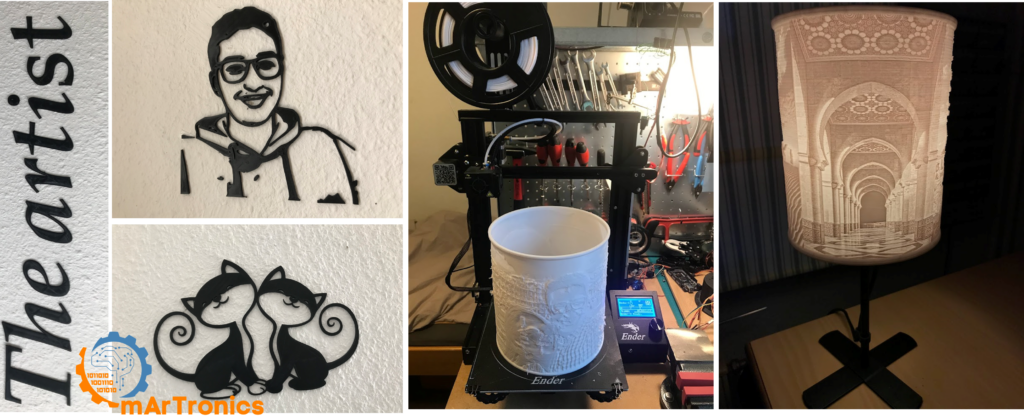
- الأغراض المنزلية: تصلح الطباعة ثلاثية الأبعاد للأغراض الشخصية مثل اللوحات الجدارية الفنية وأغطية المصابيح وأدوات التنظيم وحوامل الهواتف. اللوحة الجدارية والمصباح الظاهران في الصورة أدناه طبعتُهما بنفسي.
الأسئلة الشائعة
لطابعتك الأولى تكفي طابعة FDM بسعر نحو 200–400 USD، مزودة بتسوية تلقائية للسرير وسرير طباعة مُسخَّن ومجتمع مستخدمين نشط. ومن أمثلتها Bambu Lab A1 Mini وسلسلة Creality Ender 3. طبعتُ قطع روبوتاتي في عام 2024، مثل روبوت تتبع الخط، على طابعة Creality Ender 3 مزودة بباثق Bowden. أما أذرعي الروبوتية الأحدث فتُطبع على طابعات Bambu Lab باستخدام Bambu Studio: ذراع OmArm Zero على X1 Carbon، وذراع OmArm One على P1S.
يعتمد ذلك على حجم القطعة وارتفاع الطبقة وكثافة الملء وسرعة الطباعة. يستغرق مكعب معايرة صغير 20–30 دقيقة، وحامل الهاتف 2–4 ساعات، أما القطع الإنشائية الكبيرة لهيكل روبوت فتستغرق 8–20 ساعة أو أكثر. ويستغرق لوحا الطباعة الخاصان بذراعي OmArm One معًا 15 h 06 min على طابعة Bambu Lab P1S. ويقدّر برنامج التقطيع المدة قبل أن تبدأ الطباعة.
الخطوات التالية
البرمجيات
| الأداة | الغرض | الترخيص |
|---|---|---|
| Autodesk Inventor | برنامج CAD بارامتري للقطع الهندسية والتجميعات | مجاني للطلاب والمعلمين عبر خطة Autodesk Education |
| Autodesk Fusion (المعروف سابقًا باسم Fusion 360) | برنامج CAD/CAM سحابي مع أدوات للمحاكاة والتصنيع | ترخيص مجاني محدود للاستخدام الشخصي |
| Tinkercad | نمذجة في المتصفح لتصميم أشكالك البسيطة الأولى قبل الانتقال إلى Inventor أو Fusion | مجاني |
| UltiMaker Cura | برنامج تقطيع يضم ملفات إعدادات لمعظم طابعات FDM | مجاني، مفتوح المصدر |
| PrusaSlicer | برنامج تقطيع بإعدادات أكثر تقدمًا؛ جرّبه بعد أن تُلمّ بأساسيات Cura | مجاني، مفتوح المصدر |
الطباعات الأولى
طباعات أولى مناسبة لطابعة جديدة:
- مكعب المعايرة (20 mm XYZ): يتحقق من دقة الأبعاد ويكشف مشكلات البثق أو التسوية.
- برج الحرارة: يحدد أفضل درجة حرارة للفوهة مع خيط الطباعة الذي تستخدمه.
- 3D Benchy (نموذج اختبار صغير على شكل قارب): يختبر الأجزاء البارزة والجسور (Bridging) والتفاصيل الصغيرة وتكوّن الخيوط في طباعة واحدة.
- حامل هاتف أو منظم كابلات: أول طباعة عملية للاستخدام اليومي.
- علبة Arduino Uno: صمّم العلبة بنفسك كأول تمرين لك من التصميم في CAD إلى الطباعة.
ابدأ بمكعب المعايرة وبرج الحرارة بخيط PLA. خطوتك التالية حامل بسيط تصممه في Inventor وتتحقق منه في معاينة Cura قبل أن تطبعه.
3 رأي حول “Introduction to 3D Printing: Workflow, Materials, Inventor, Cura, and Beginner Tips”